Punti chiave
- Vale per tutte le Fire TV Stick, il Cube e le TV con Fire TV
- La prima volta servono circa dieci minuti
- Tieni a portata di mano i dati Kool IPTV che ti mandiamo su WhatsApp
In Italia la Fire TV Stick è il dispositivo con cui più persone guardano Kool IPTV. Costa poco, si collega a qualsiasi porta HDMI e i modelli 4K e 4K Max gestiscono senza fatica una lista enorme di canali e il calcio in diretta in alta qualità. Questi passaggi valgono per tutte le generazioni della chiavetta, per il Fire TV Cube e per le TV con Fire TV integrato.
Prepara la chiavetta
- Aggiorna Fire OS. Vai su Impostazioni › La mia Fire TV › Informazioni › Verifica aggiornamenti, installa quello che c'è e lascia che si riavvii.
- Libera memoria. Elimina le app che non apri mai: il player ha bisogno di spazio per la lista e la guida.
- Recupera i tuoi dati. Quando attivi l'abbonamento o la prova ti mandiamo su WhatsApp un URL del server, un nome utente e una password, a volte anche un link M3U.
Scegli un player
Kool IPTV si guarda dentro un'app player IPTV di terze parti. Alcune sono nell'Appstore di Amazon e si cercano dalla schermata iniziale; altre si scaricano dal sito ufficiale dello sviluppatore con l'app gratuita Downloader. Nel messaggio di benvenuto ti indichiamo il player che consigliamo in questo momento per Fire TV e i passaggi precisi per quell'app.
Installa app solo dall'Appstore di Amazon o dal sito dello sviluppatore. Non usare mai file "già configurati" passati da sconosciuti.
Installa l'app
- Se è nell'Appstore, premi la lente, scrivi il nome dell'app, selezionala e scegli Scarica. Quando ha finito, passa alla sezione successiva.
- Se non c'è, vai su Impostazioni › La mia Fire TV. Se non vedi Opzioni sviluppatore, entra in Informazioni e premi sette volte il tasto centrale sul nome del dispositivo.
- Scarica Downloader dall'Appstore. Poi apri Opzioni sviluppatore › Installa app sconosciute e attivalo solo per Downloader.
- Apri Downloader, scrivi l'indirizzo di download ufficiale del player e segui le indicazioni. Alla fine elimina il file di installazione per recuperare spazio.
Aggiungi il tuo account Kool IPTV
- Apri il player e cerca Aggiungi utente, Nuova playlist o una voce simile.
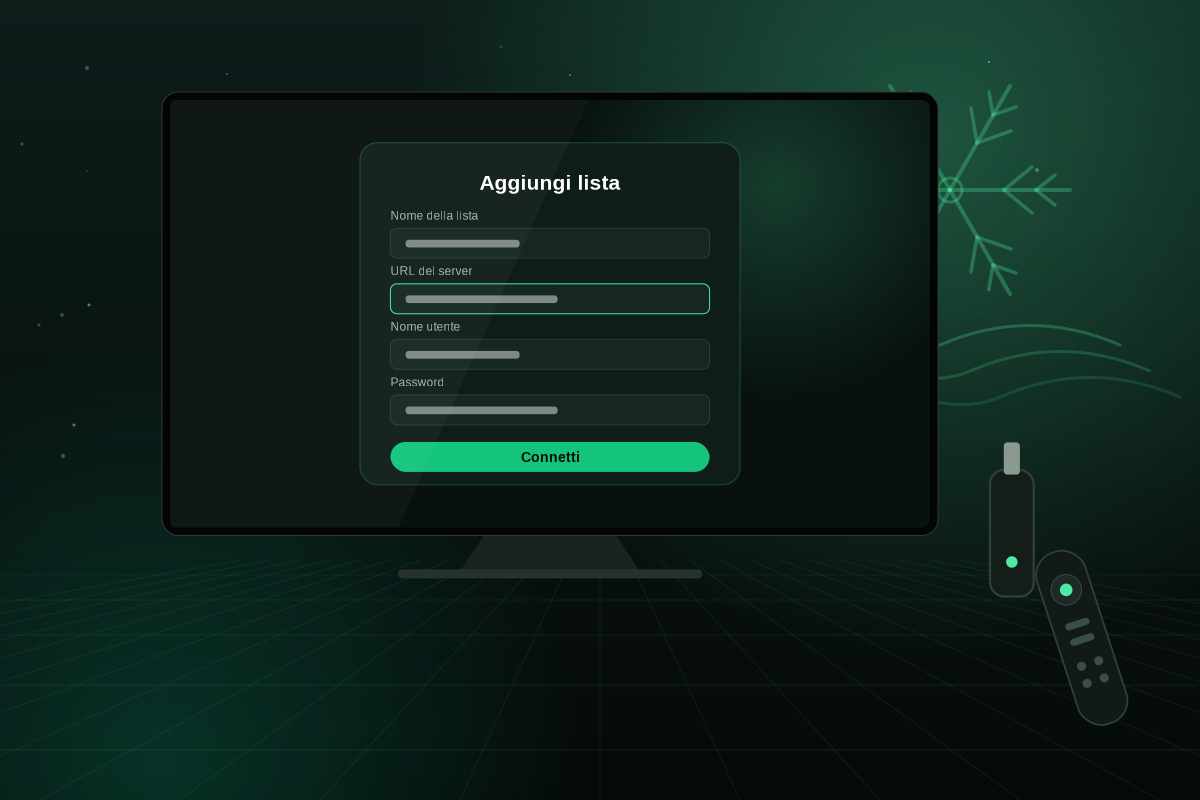
- Scegli Xtream Codes (a volte si chiama "Xtream API" o "accesso con utente"). Si carica più in fretta dell'M3U e porta la guida TV da solo.
- Scrivi URL del server, nome utente e password esattamente come te li abbiamo mandati. L'URL di solito inizia con
http://e a volte finisce con una porta come:8080. - Salva e aspetta uno o due minuti mentre si scaricano canali, film, serie e guida. Non uscire dalla schermata durante il primo caricamento.
Scrivere con il telecomando è snervante. L'app Fire TV per smartphone ha una vera tastiera e rende molto più facile inserire password lunghe.
Ottimizzala per la partita
- Cavo ogni volta che puoi. L'adattatore Ethernet per Fire TV dà molta più stabilità del Wi-Fi nella sera della partita.
- Se usi il Wi-Fi, scegli i 5 GHz e avvicina il modem o metti un nodo mesh vicino alla TV.
- Chiudi le app che non usi e riavvia la chiavetta una volta a settimana da Impostazioni › La mia Fire TV › Riavvia.
- Metti i canali del calcio nei preferiti per arrivare alla partita in due clic.
Vuoi che lo controlliamo?
Se qualcosa non va come previsto, scrivici su WhatsApp con il modello della chiavetta e una foto dello schermo e lo sistemiamo passo dopo passo con te.